どうも、QBです。
今回は、Kindle本の出版への道という企画の第3回目をやっていきます。

3回目だけど、今回で最終回となるぞ
思っている以上に簡単に出版できた件
そもそも、この連載を始める際に、僕もはじめてKindle本を出版したのですが・・
過去の苦い経験からKindle出版に苦手意識がついていて、本を出すだけでもかなり大変だろうな・・。と予想していました。
最低でも10回くらいは解説回が必要だと見込んで、「Kindle出版までの道のり」というテーマで始めてみましたが、思っている以上に短い道のりだったというね。

構成力不足乙
出版までの流れ
基本的には、前回の第二回で解説した内容だけで出版まで簡単にできます。

- 手順1.Canva(キャンバ)で画像(原稿)を制作する
- 手順2.Kindle Createにまとめる
- 手順3.ファイルを.kpfに出力しAmazon KDPでアップする
以上。
自分が使うツールは、Windowsのデフォルトのペイントツールと、Canva、Kindle Create、バナー工房の4つだけです。
全部無料で使えます。Canvaは有料プランがありますが、無料で普通に使えます。
あとは、AIで漫画を制作すれば良いだけですね。
どちらかといえば、漫画を制作する方がスキルが必要ですが、こちらも自分はGeminiしか使っていません。
漫画の作り方とかも、コンテンツにはできますが、正直いじりながら慣れるのが一番良いと思います。
習うより慣れろってことですね。
とくに、漫画はクリエイティブ性が大事なので、あんまり人に言われた通りにやってても駄目な気もます。
AI漫画といえど、やることは面白い内容を考えて作ることなので、最終的には「面白いとは何か?」みたいな感覚的な話になってきますよね。
なんで、AIをこの数ヶ月、使い倒して、漫画を描きまくってるリアルな感想として、使い方とか解説してもしゃーないなと思っています。
まとめ
固定レイアウト型での出版だと、Kindle Createを使えば良いだけです。
あとは、画像サイズだけ推奨サイズ横 1080 × 縦 1920 ピクセルを間違えないことですね。
ちなみに、表紙は横 1600 × 縦 2560 ピクセルにした方が良いです。
表紙デザインも、普通にGeminiで生成できるので問題ありませんね。
こんな感じ👇️
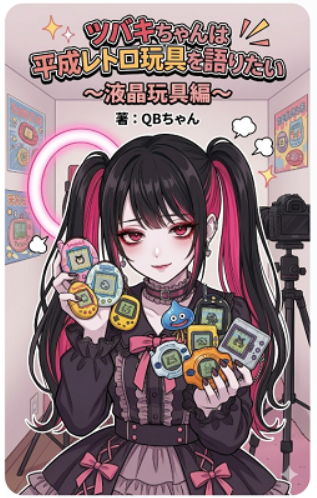
Geminiだと、下に◇マークが出ちゃうのだけが、ちょっと気になるんですけど、まあ仕方ないですね。
2月下旬に1冊目を出して、3月23日には3冊目を出版したので、1ヶ月3冊ペースで出版できてるぞ!!
ということで、この連載はこれで終了となります。
今やっている手法の公開を、近日中にこのブログで書いていく予定です。
コメント